

Чому це важливо? Ми оновлюємо інфраструктуру Lexx.me для підвищення безпеки та швидкості. Використання Cloudflare забезпечить вашому обміннику захист від DDoS-атак та пришвидшить завантаження сайту для клієнтів.
Складність: Легко (15-20 хвилин) Що знадобиться: Доступ до панелі, де ви купували домен (наприклад, GoDaddy, Reg.ru, Namecheap тощо).
Крок 1. Вхід або Реєстрація в Cloudflare
Виберіть варіант, який вам підходить:
🔹 Варіант А: Якщо ви НЕ зареєстровані (ви тут вперше)
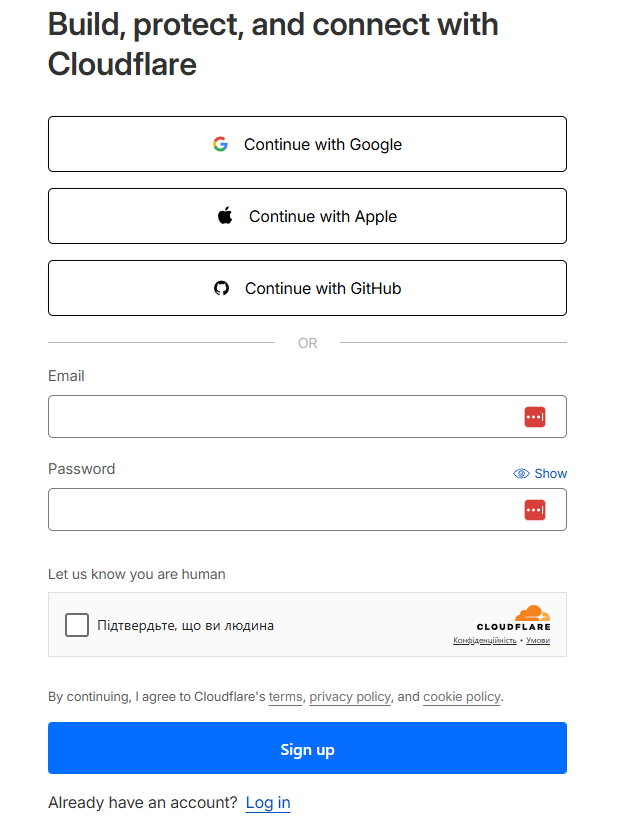
Перейдіть за прямим посиланням на реєстрацію: 👉 https://dash.cloudflare.com/sign-up
Введіть вашу електронну пошту та придумайте надійний пароль. Натисніть Sign Up (або Create Account).
🔹 Варіант Б: Якщо ви ВЖЕ зареєстровані
Перейдіть за посиланням для входу: 👉 https://dash.cloudflare.com/login
Введіть вашу пошту та пароль, щоб увійти в особистий кабінет.
Крок 2. Додавання вашого сайту
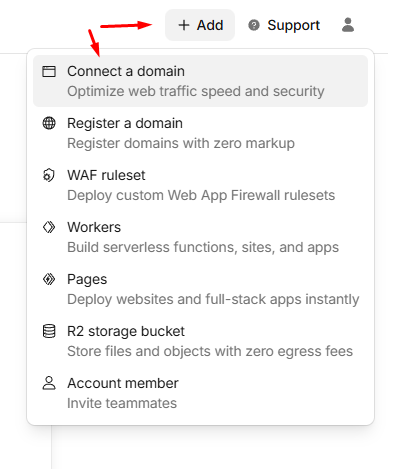
У верхньому правому куті натисніть кнопку + Add (Додати).
У меню, що випаде, оберіть пункт Connect a domain (Підключити домен), як показано на скріншоті нижче.
Введіть назву вашого домену (наприклад:
best-change.com) безhttp://абоwww. Натисніть Continue.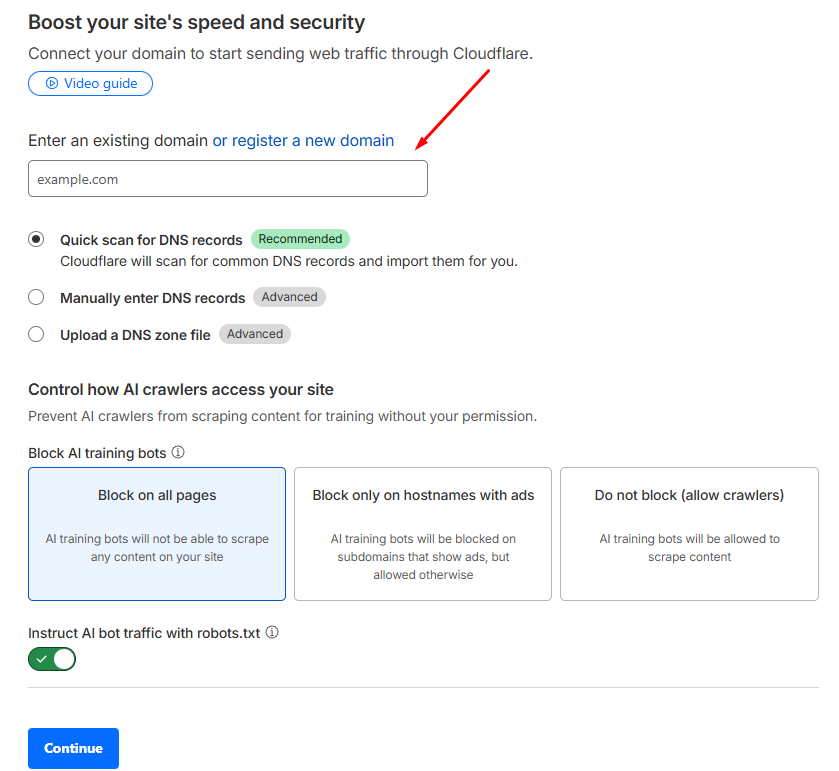
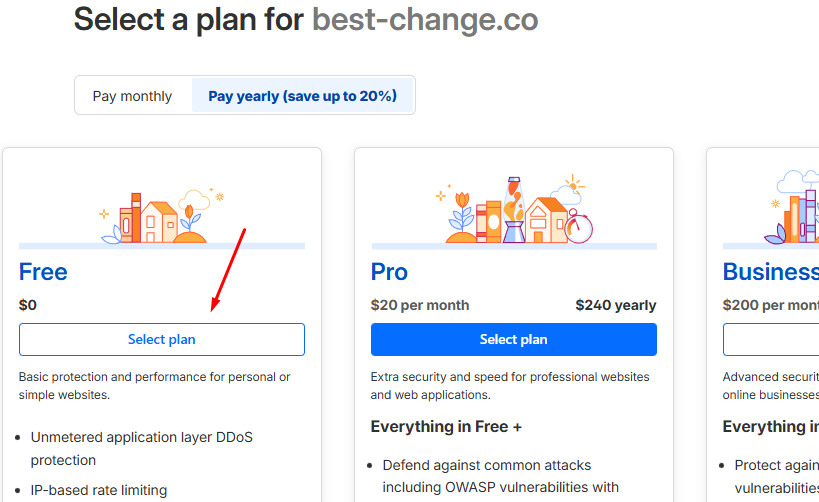
Прокрутіть сторінку вниз до вибору тарифу. Оберіть план Free (Безкоштовний) — цього достатньо для повноцінної роботи. Натисніть Select plan.
Крок 3. Перевірка та налаштування DNS (Важливо!)
Cloudflare автоматично просканує ваш домен і знайде поточні налаштування. Не лякайтеся таблиці з даними — нам потрібно змінити лише один параметр.
У списку записів знайдіть рядок, де в колонці Type написано A, а в колонці Name — ім'я вашого домену (або символ
@).Подивіться на колонку Content (IP-адреса).
Нам потрібно замінити стару адресу сервера Lexx на нову.
Видаліть стару адресу:
52.58.127.148(натисніть Edit, потім Delete).Додайте нову адресу: Натисніть Add record і заповніть поля так:
Type:
AName:
@(або назва вашого домену)IPv4 address:
162.55.89.157Proxy status: Має бути увімкнено (помаранчева хмарка
 ).
).

⚠️ Зверніть увагу: Переконайтеся, що навпроти запису A стоїть значок "Proxied" (Помаранчева хмарка). Це означає, що захист увімкнено. Якщо хмарка сіра — натисніть на неї, щоб вона стала помаранчевою.
Після внесення змін натисніть Continue to activation.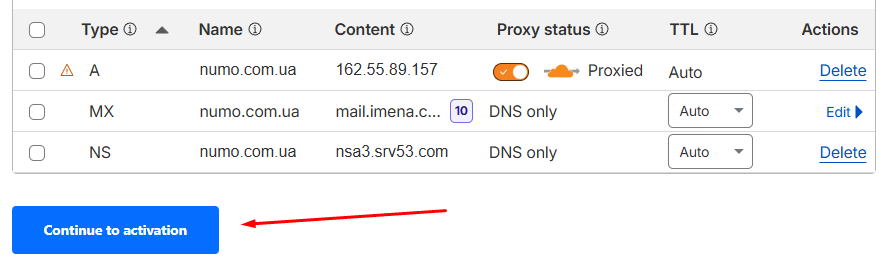
Крок 5. Зміна NS-серверів (Фінал)
Це останній крок, який "перемикає" ваш домен на захист Cloudflare.
Cloudflare покаже вам сторінку з заголовком Change your nameservers.
Ви побачите два значення у блоці "Cloudflare nameservers" (наприклад,
bob.ns.cloudflare.comтаlola.ns.cloudflare.com).
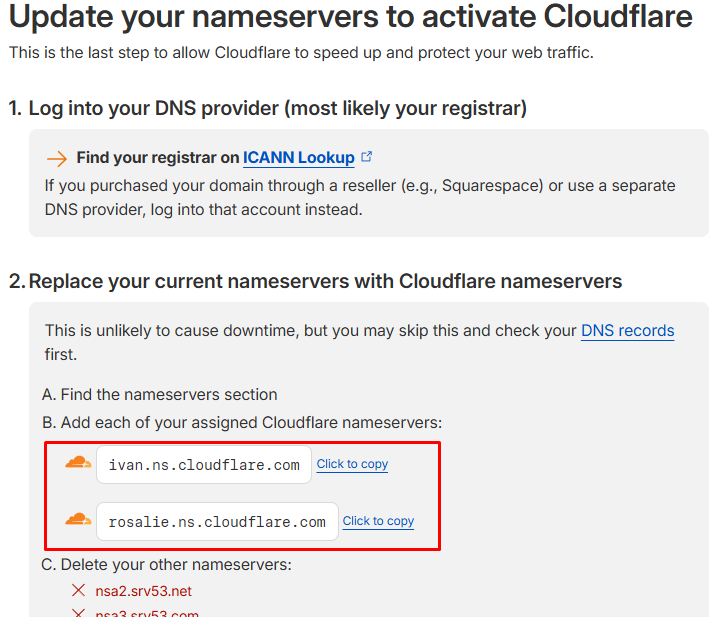
Не закриваючи цю вкладку, відкрийте в новій вкладці сайт вашого реєстратора домену (там, де ви купували домен — NIC.UA, Imena.ua, Cityhost тощо).
Знайдіть налаштування вашого домену, розділ NS сервери (Nameservers) або DNS.
Замініть поточні сервери на ті, що видав вам Cloudflare.
NS1: (скопіюйте перше значення з Cloudflare)
NS2: (скопіюйте друге значення з Cloudflare)
Збережіть зміни у реєстратора.
Поверніться на вкладку Cloudflare і натисніть кнопку Done, check nameservers.
Крок 4. Налаштування безпеки (SSL)
Щоб дані ваших клієнтів були надійно захищені, потрібно увімкнути суворий режим шифрування.
У лівому меню виберіть розділ SSL/TLS.
Праворуч ви побачите варіанти налаштування. Оберіть режим Full.
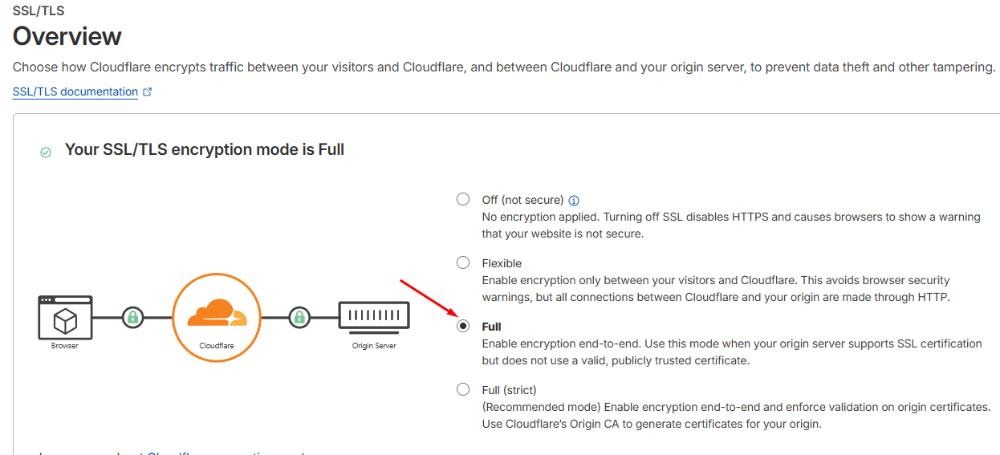
Це гарантує максимальний рівень довіри та безпеки з'єднання.
🎉 Готово!
Вітаємо! Ви успішно налаштували Cloudflare. Оновлення інформації у всьому світі може зайняти від 1 до 24 годин, але зазвичай це відбувається набагато швидше.
Обов'язково повідомте в службу підтримки Платформи, що Ви внесли ці зміни і домер тепер працює через Cloudflare.